
이미지 크기를 변경하는 방법
이렇게 간단해요! 몇 가지 간단한 단계만으로 크기 조정된 이미지를 얻을 수 있습니다.

Magnific 이미지 크기 조정기 소개
여러 크기로 사진의 크기를 조정하여 몇 번의 클릭으로 인쇄 및 디지털 미디어용 이미지를 만드세요. 시간을 절약하고 저장 공간을 확보하면서 고품질 사진을 최종 결과물로 유지하세요.

적절한 비율로 사진 크기 조정하기
이미지 크기 조절 툴을 사용하면 종횡비와 크기를 조정할 때 사진을 먼저 자를 필요가 없어요. 생성적 채우기를 사용하여 자연스럽고 고해상도의 모양을 유지하면서 이미지를 매끄럽게 확장할 수 있어요. 사진을 업로드하고 필요에 따라 크기를 조정하여 품질 저하 없이 완벽한 결과를 얻으세요.

크기 조정한 사진을 여러 프로젝트에 활용하기
적절한 비율로 사진을 조정한 후에는 쉽게 다운로드하거나 템플릿이나 목업에 내보내어 디자인을 만들 수 있습니다. 필요한 내보내기 옵션을 선택하면 몇 분 만에 프로젝트를 완성할 수 있습니다.
이미지 크기 조정 방법
세로, 가로 또는 정사각형 비율을 선택하세요.

여러분의 창의적인 자유를 극대화하는 툴
더 많은 툴과 기능들이 곧 추가돼요. 누구보다 먼저 경험하고 싶다면? 저희 Creative Partner가 되세요.

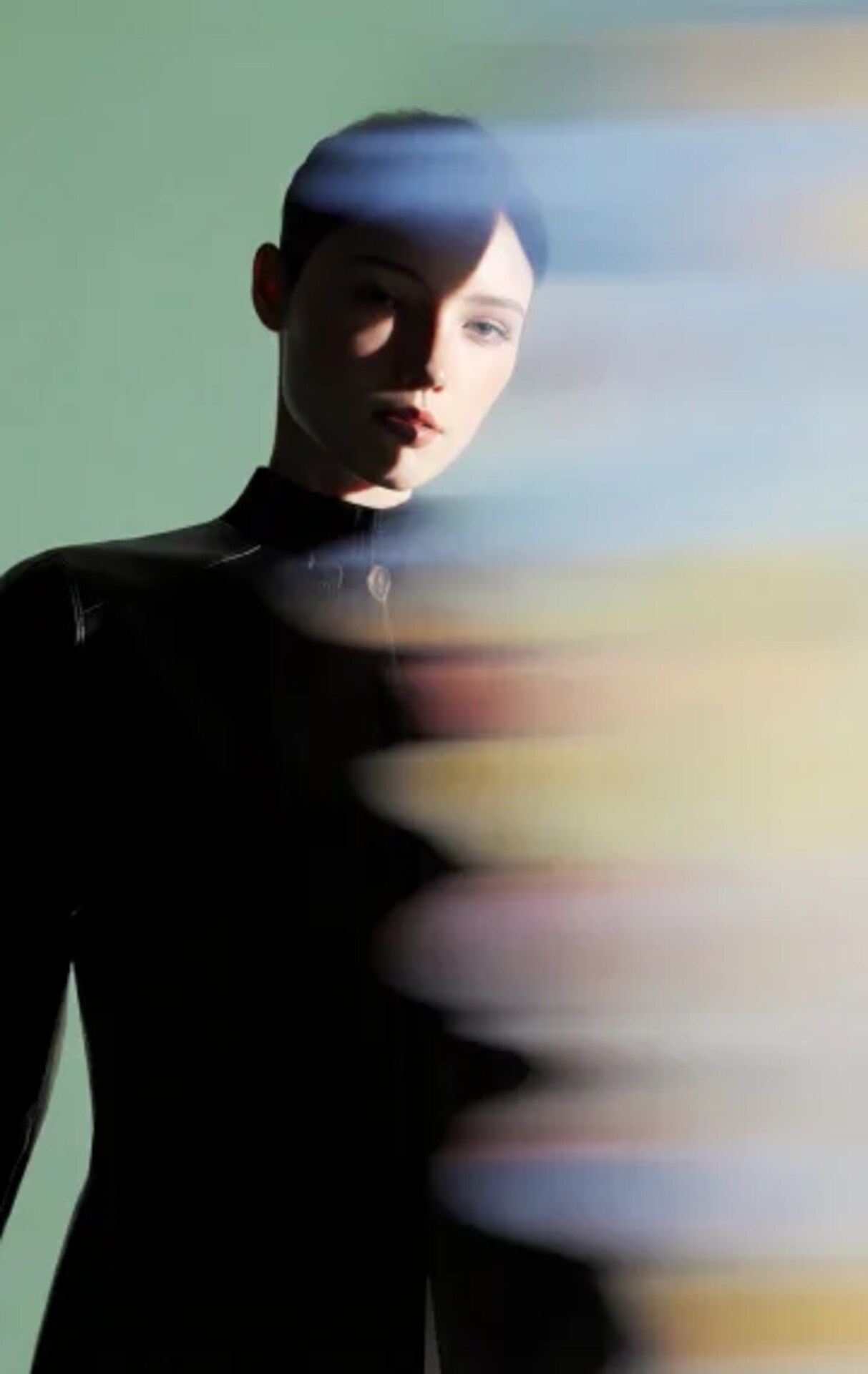

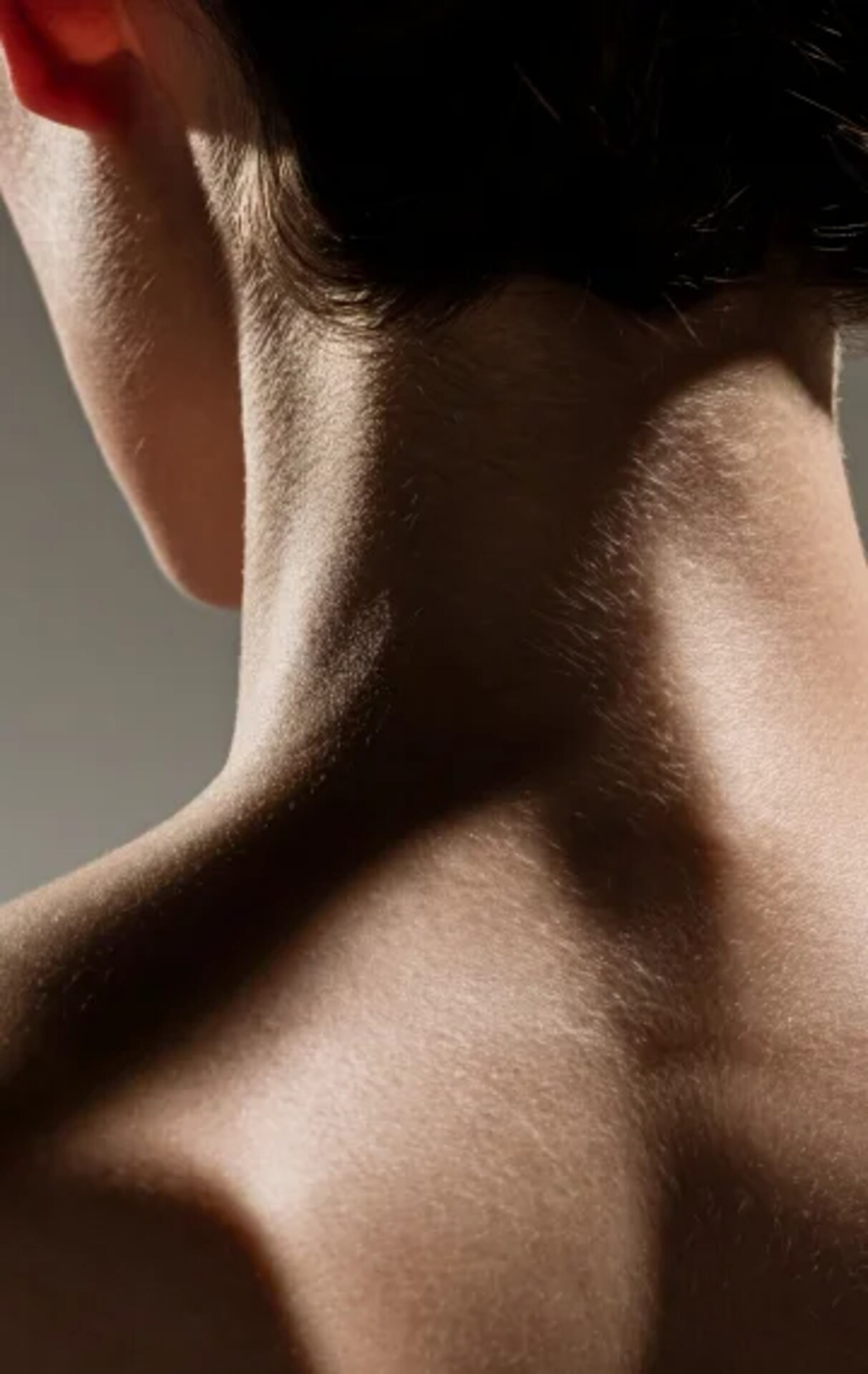
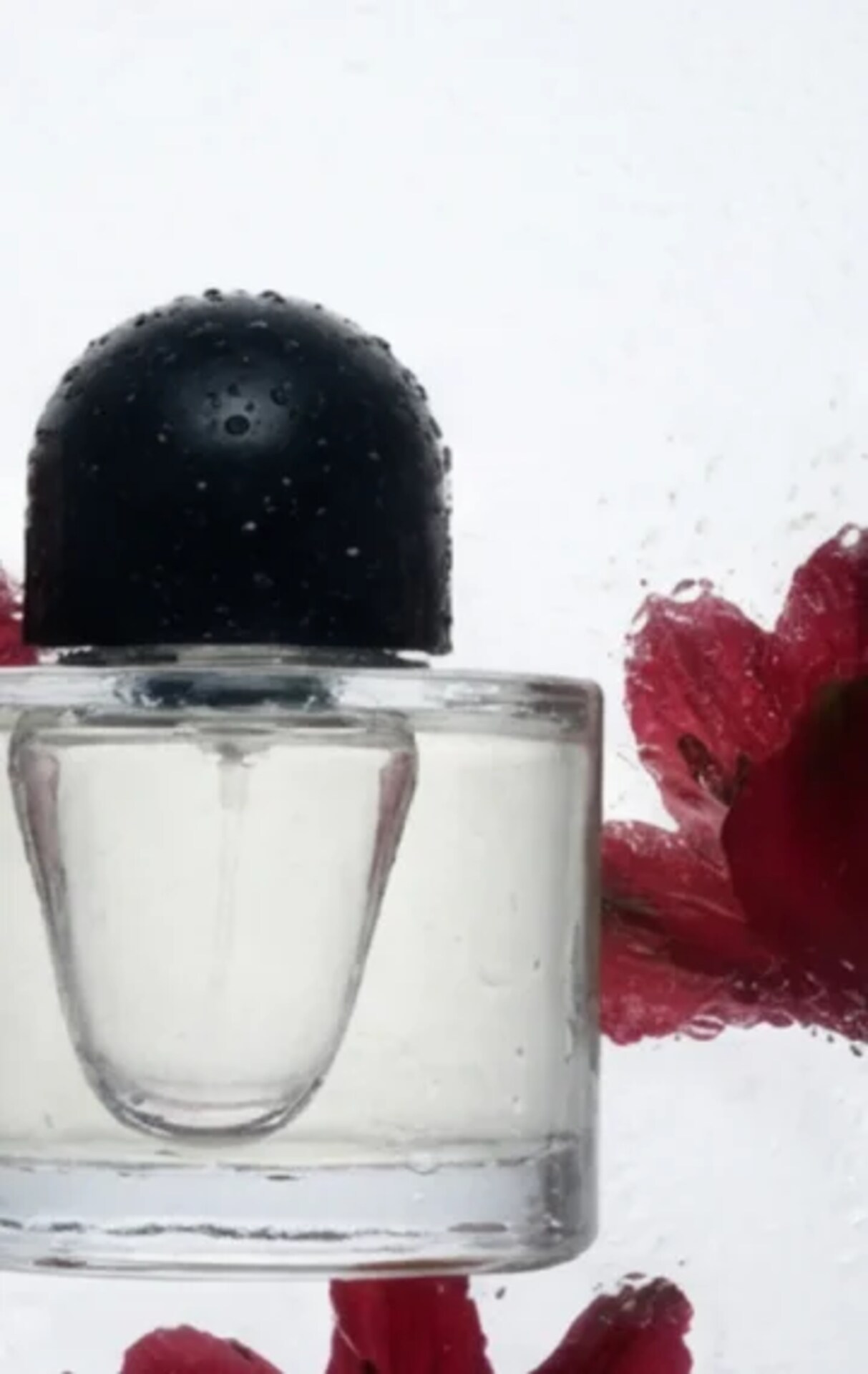
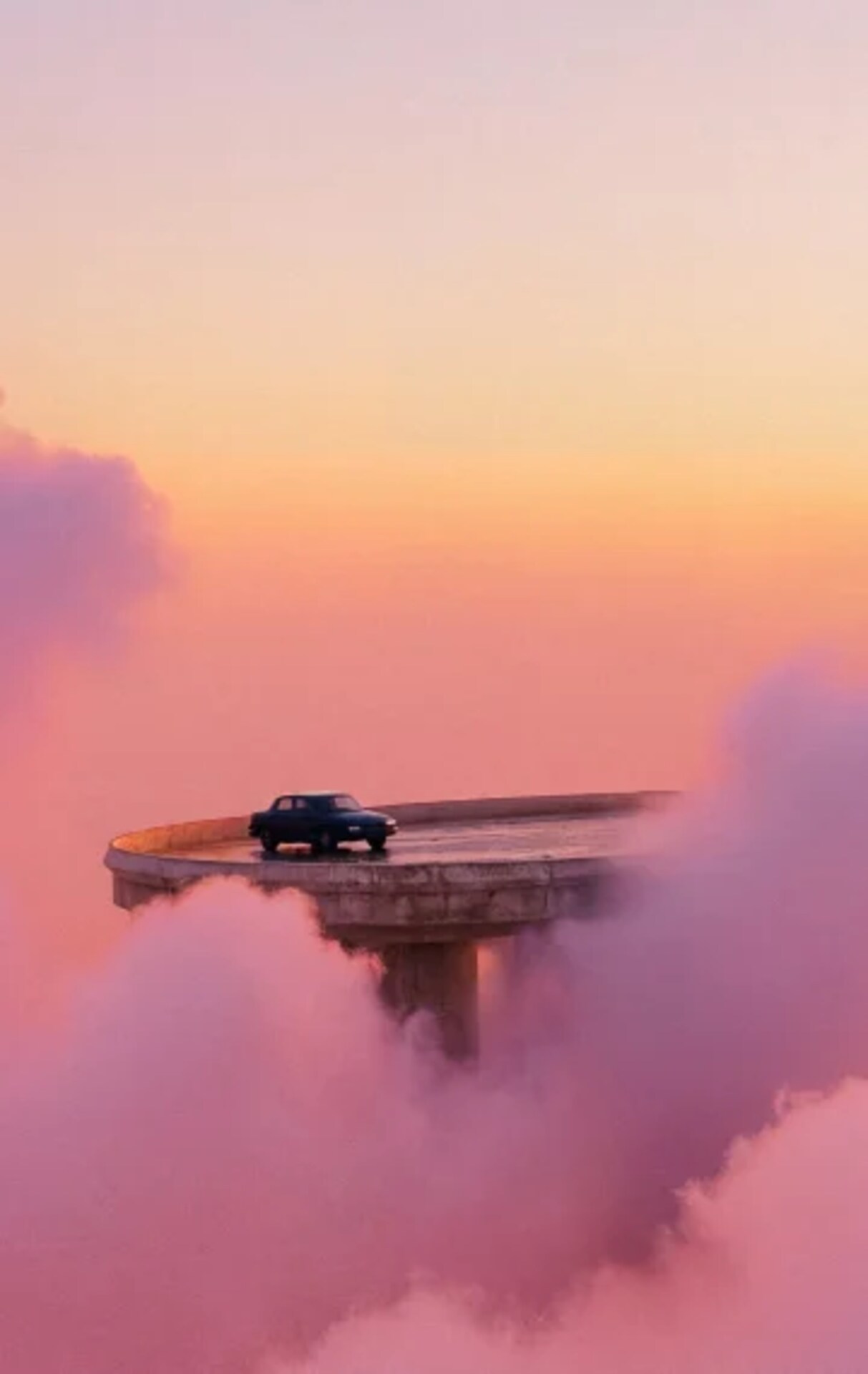
AI 편집 툴로 사진을 바꿔보세요.
AI 툴이 사진 편집을 몇 초 만에 손쉽고 전문가 수준의 결과로 바꾸는 방법을 확인해보세요.
자주 하는 질문
- 네! 이미지의 크기를 줄이는 것이 품질을 손상시키는 것은 아닙니다. 항상 고품질의 이미지를 사용하여 최종 결과가 선명하고 명확하게 유지되도록 권장합니다. 이미지의 크기를 늘리는 경우에는 품질이 저하될 수 있습니다. 이를 방지하기 위해 업스케일러와 같은 툴을 사용하여 이미지 품질을 즉시 향상시킬 수 있습니다.
- JPG, JPEG, PNG 형식을 사용할 수 있습니다.
- 이미지 크기 조정과 자르기는 목적이 다릅니다. 크기 조정은 전체 이미지의 크기를 변경하여 더 크거나 작게 만들지만, 이미지를 잘라내지 않습니다. 이렇게 하면 이미지의 모든 부분이 그대로 유지되면서 크기만 조정됩니다. 반면 자르기는 이미지의 특정 부분을 제거하여 초점을 맞추며, 이는 주요 주제를 강조하고 불필요한 부분을 제거하는 데 유용합니다. 즉, 크기 조정은 이미지의 모든 요소를 그대로 유지하면서 크기를 변경하고, 자르기는 보이는 부분을 다듬어 강조하는 역할을 합니다.
- 네, 이미지 크기 조정 기능은 모든 모바일 기기에서 사용할 수 있습니다.
- 네, 물론입니다! 사진을 자르거나, 배경을 제거하거나, AI로 생성된 새 배경으로 교체하거나 이미지를 업로드하여 편집할 수 있습니다. 자세한 내용은 AI 사진 편집기 페이지에서 확인하세요.
자세한 정보가 필요하시면 고객 센터로 문의하시기 바랍니다